
Discordは LINEグループチャットに似た オープンチャット型ツールです。
LINE電話同様、データ通信のみで音声通話・グループ通話なども可能。もちろんビデオ機能も備わっています。
LINEライクなコミュニティツールですが、
- 「返信」や「メンション」に色がついたり、「通知」がつくので見やすい
- カテゴリーごとにチャンネルで細分化ができるため、ユーザーが迷いにくく分かりやすい
- 匿名で参加が可能
- ロールと呼ばれる属性を付与することで、チャンネル制御が簡単
などなどのメリットがあります。
デメリットは「初めて使うから操作が分からない」「サーバー運営の保守が難しい」といったところです。
しかし使い慣れればDiscordほど優れたツールは無いのではないか?と思うほど。
実は… 「LINE」は ほとんど日本人しか利用していません。
これだけ日本では普及している「LINE」も海外では全く使われていないのです。
理由は「個人情報の取り扱い」にリスクがあるから とも言われています。
ですので、カイト・サポートでは「Discord」をコミュニティツールの第一選択と致しました。
匿名かつ安全な環境で、多くの方が交流できる場所づくりを行なっていきますので
よろしくお願い致します。
Discordの使い方
Discordの見方
メインメニュー
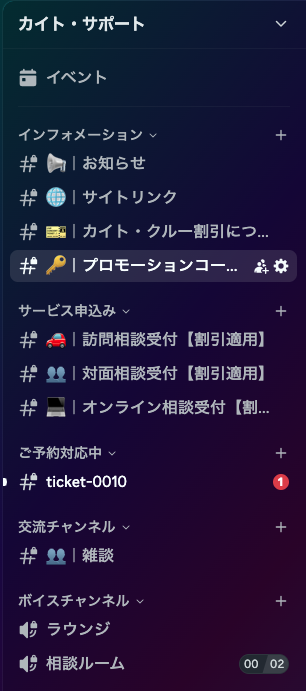
画像は カイト・サポートのDiscordコミュニティ【メインメニュー画面】です。
カテゴリー
- インフォメーション
- サービス申込み
- ご予約対応中
- 交流チャンネル
- ボイスチャンネル
にあたる部分を【カテゴリー】と呼びます。
クリックやタップなどで表示を隠すことも可能です。
チャンネル
#お知らせ や #サイトリンク などを【チャンネル】と言います。
通知
画像で❶と赤く表示されているのが【通知】です。
返信やメンションがあった場合に表示されます。
参加方法
1 Discordアプリのダウンロード (ブラウザからでもご利用できます。)

Discordの導入はコチラから
- Androidアプリ(Google Play ストア)
- iPhone/iPadアプリ(App Store)
- ブラウザ版Discord(ログインページ)
- Discord公式サイト(PC版ダウンロードあり)
※Discord導入後、Kaito Supportコミュニティへの参加が必要となります。
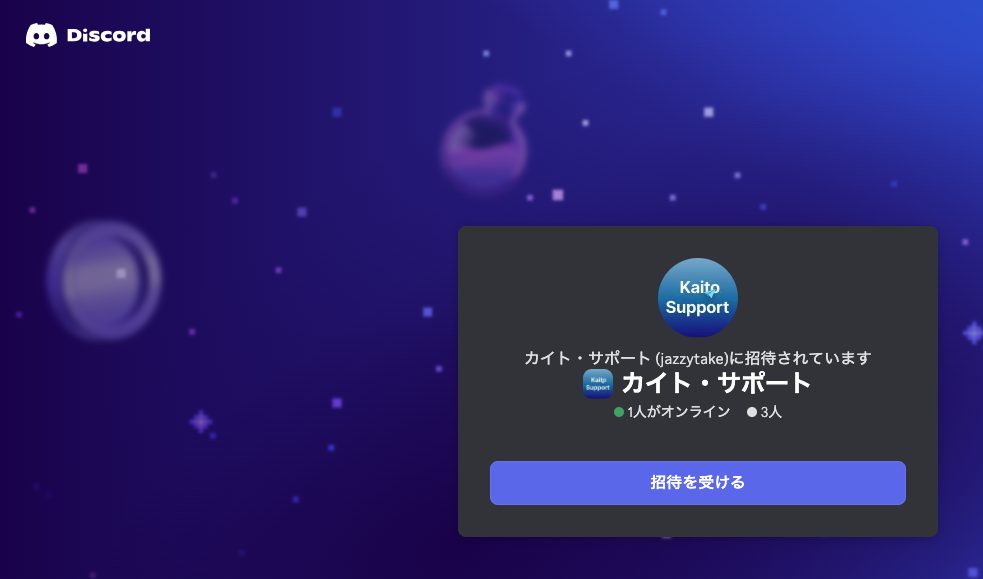
下記ボタンからご参加ください。
参考動画はコチラ
アカウント作成の際は 必ず メールアドレスの認証を済ませておいて下さい。
【PC / タブレット】
画面左下「⚙」 ▶︎ アカウント ▶︎ メールアドレス
【スマートフォン】
右下「あなた」アイコン ▶︎ 画面右上「⚙」 ▶︎ アカウント
▶︎ メールアドレス

3 認証を受ける
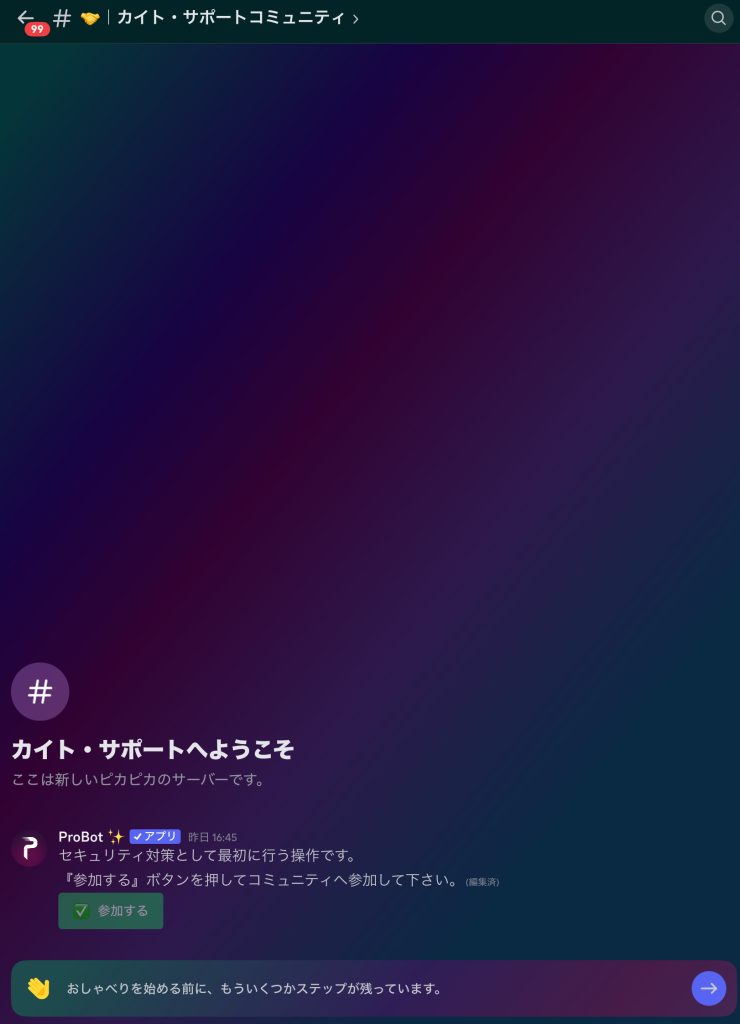
①最下部の 【おしゃべりを始める前に…】の部分を押します。
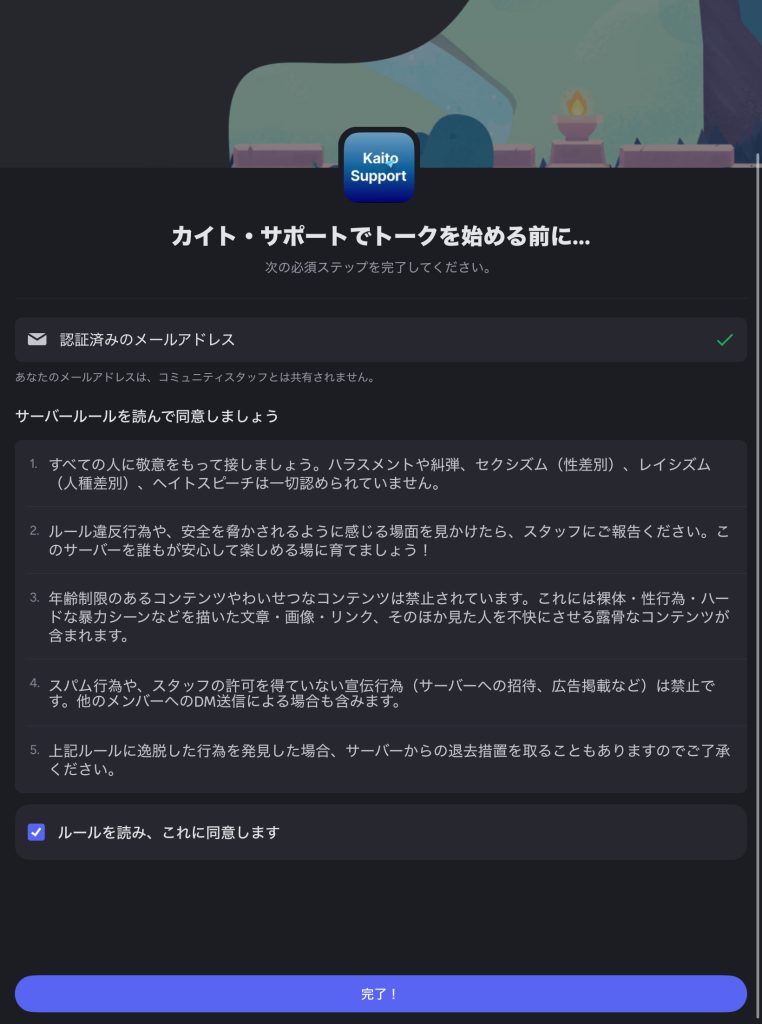
②「ルールを読み、これに同意します」に☑️を入れ完了。
③「参加する」ボタンを押して認証完了です。
これらの認証行為は コミュニティのセキュリティ対策です。
安全にお使い頂くための施策ですので、”最初の一回だけ”
お手数ですがご協力をお願い致します。
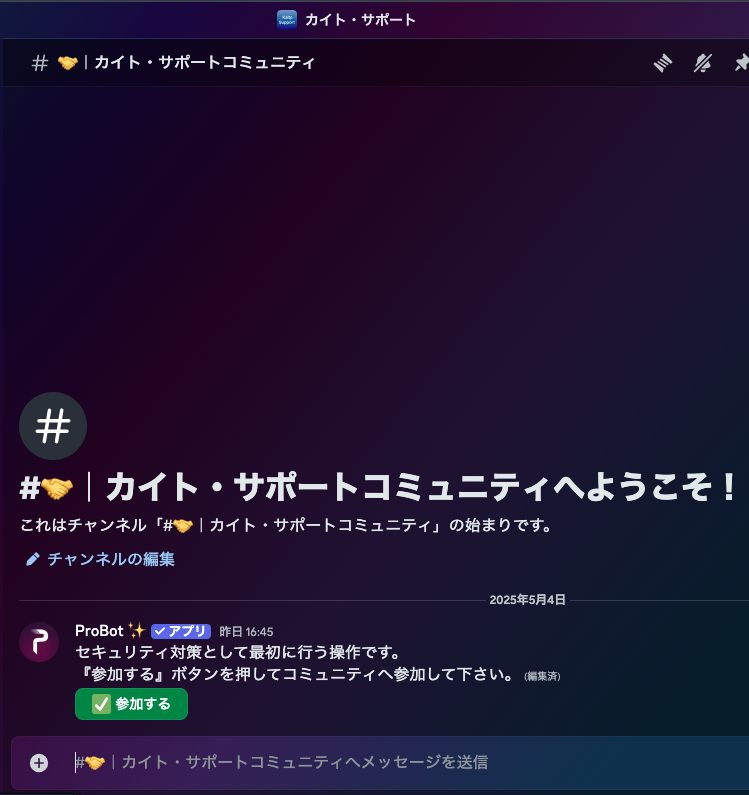
これで カイト・サポート Discordコミュニティに参加完了です。
交流カテゴリー 【雑談チャンネル】から「メンション」と「通知」が来ますので書き込みを行ってみましょう!
基本操作
投稿
画面下部の入力欄にメッセージを書き込み送信することで投稿ができます。
返信
【PC】
すでに投稿している人のコメント右上の矢印を選択してからメッセージを送ることで返信が可能です。
【スマートフォン】
返信したいコメントを「長押し」することでコマンドが出てきます。
「返信」を選んで投稿しましょう。
メンション
特定の人を呼び出す機能です。
@ の後に名前を入れるとメンションが可能です。
呼び出された方には通知が届き
コメント欄が黄色く色付きます。
夜中のメンションは控えましょう。
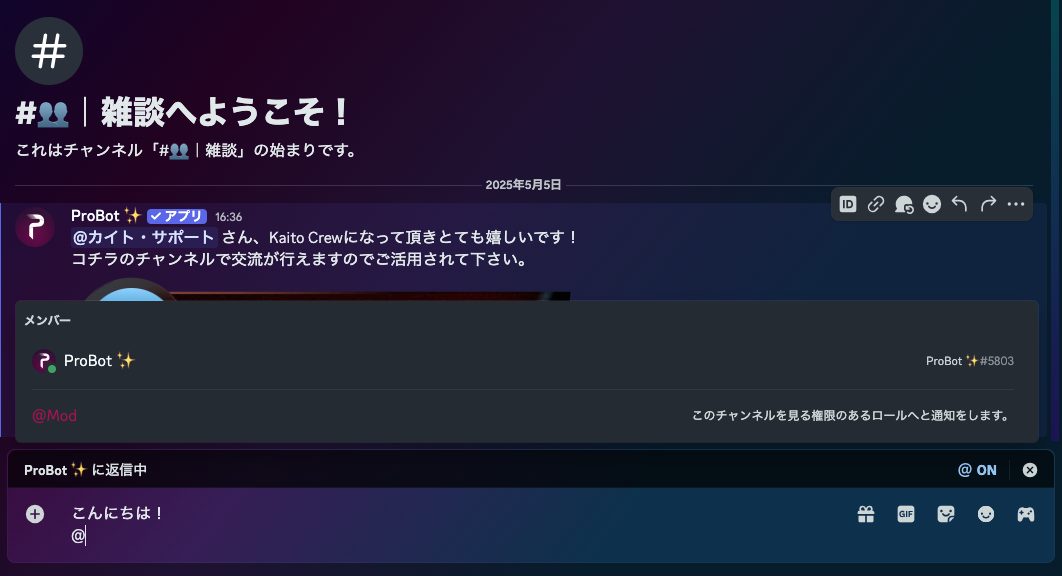
他にも画像を添付できたり、コメントにリアクションを起こしたり、スタンプやGIFを貼り付けることなども可能です。
相手に配慮を行いながら有効活用してみましょう!